直接答案
在电脑上安装并登录 Claude Code,再安装 CCLink Agent;随后由 CCLink 移动客户端生成 Setup Code,在电脑运行
chatcc pair 完成配对。Agent 正常在线后,即可从手机或平板创建、查看和继续 Claude Code 会话。
这不是把整台电脑桌面缩到手机屏幕里。CCLink 用适合移动端的界面展示会话、项目文件、任务状态和 Runtime 发出的操作确认,更适合在通勤、开会或离开工位时接续长时间任务。
四步连接 Claude Code
准备电脑上的 Runtime
按 Claude Code 官方说明完成安装与登录,并在目标项目目录确认它可以正常工作。
安装 CCLink Agent
电脑需要 Node.js 16 或更高版本。运行 npm install -g chatcc-agent,再用 chatcc --version 检查。
由移动客户端生成 Setup Code
在 CCLink 的“服务器”页面选择添加服务器。Setup Code 由 App 生成且具有有效期,不要把它发给不受信任的人。
在电脑配对并启动
运行 chatcc pair 并粘贴 Setup Code,然后执行 chatcc start 与 chatcc status。
离开电脑后能做什么
继续会话
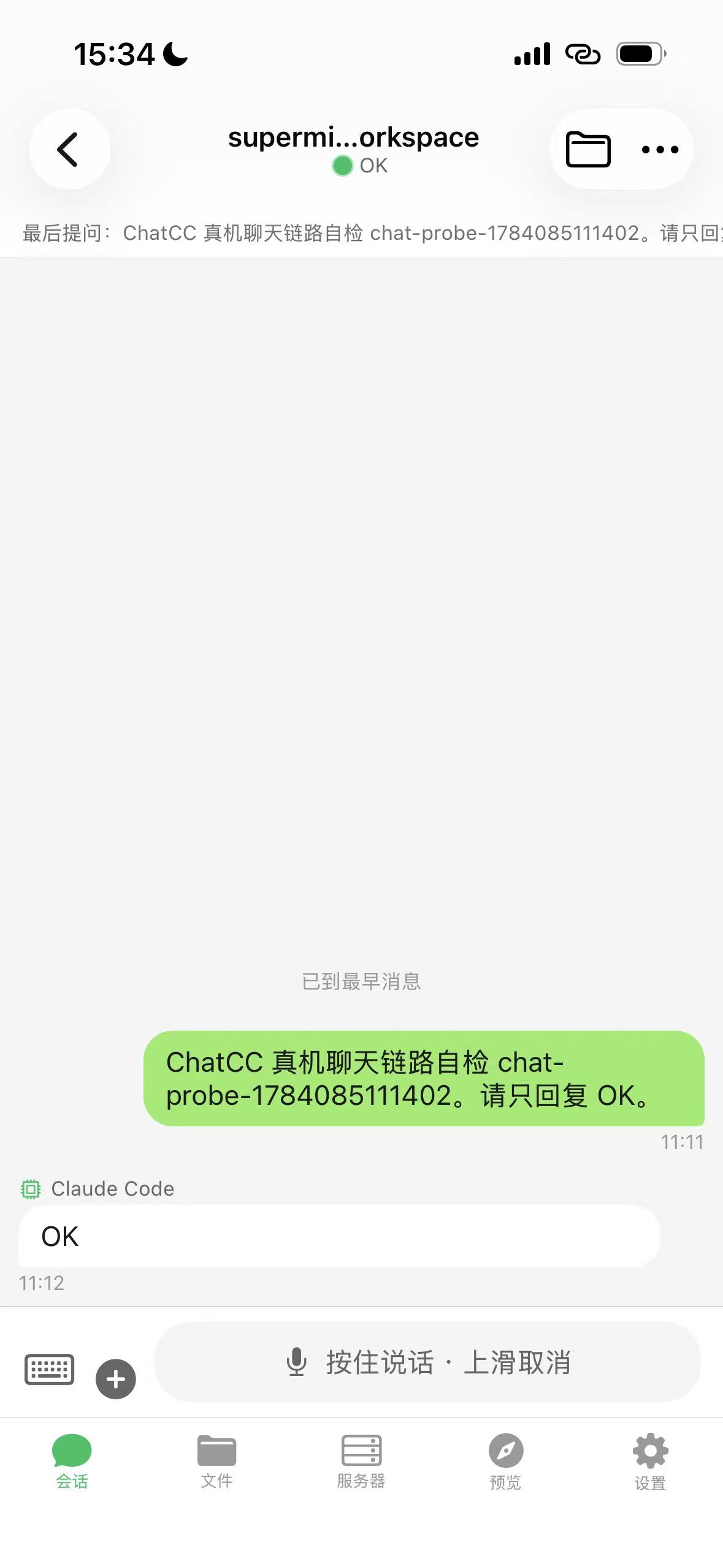
查看流式回复和运行状态,补充约束、上传问题现场,并在需要时停止当前生成。
处理操作确认
当 Runtime 发出受控操作请求时,在移动端查看上下文后允许或拒绝。
浏览项目文件
查看目录、文本、代码和常见预览内容,不必先连接远程桌面。
切换电脑与项目
把多台自己的电脑配对到同一账号,在不同工作区与任务之间切换。
任务能持续运行的前提
手机退出页面,不等于电脑进程永远在线。
你的电脑需要保持开机和联网,CCLink Agent 与 Claude Code 需要保持正常。电脑休眠、网络中断、Runtime 退出或凭证失效,都可能让任务暂停或失败。
CCLink 不提供 Claude 模型账号,也不会替你安装或登录第三方 Runtime。你主动发送或要求处理的内容,会按照你所选 AI 服务的规则传输和处理;代码执行、文件系统和本机工具则位于你自己的电脑环境。
什么时候适合用 CCLink
- 你同时使用 Claude Code、Codex 或其他通过本机检测的 ACP V1 Runtime,希望一个移动客户端管理。
- 你需要按电脑、项目目录和任务组织长期运行的 Agent 工作。
- 你希望在手机或平板上浏览项目文件、查看状态并处理 Runtime 操作确认。
- 你不想把完整桌面画面传到移动端,只想接管 Agent 工作流。
如果你只使用 Claude Code,也可以阅读 CCLink 与 Claude Remote Control 的客观对比,根据账号、Runtime 和工作流需求选择。
从自己的电脑开始
先确认 Claude Code 在目标电脑与项目目录中可以正常工作,再安装 CCLink Agent,并用移动客户端生成的 Setup Code 完成配对。
查看安装命令