离开电脑,也能继续
你的 AI 工作

CCLink 连接手机、平板与运行在你自有电脑上的 Agent。AI Runtime 和工具执行留在电脑端,你可以从移动端继续会话、浏览文件、语音输入并处理操作确认。

下载 CCLink 了解使用方式
iPhone / iPad:免费版本,无购买功能 Android:官网版本已上线;Android 与桌面端相关服务可在官网购买

产品功能

不是简单的桌面镜像:CCLink 将会话、工作区、文件和操作确认重新组织成适合手机和平板的原生工作流。

💬

持续会话与流式回复

按服务器、工作区和任务整理会话。支持流式显示回复和运行状态,离开页面后也能回来继续跟进长时间任务。

🖥️

多电脑与多工作区

使用 App 生成的 Setup Code 配对多台自有电脑,在不同服务器、项目目录和 Runtime 会话之间切换。

📝

代码、Markdown 与预览

渲染 Markdown、代码块和语法高亮,并支持浏览目录、阅读文本文件和预览常见内容,不必先打开远程桌面。

📁

语音与图片输入

iPhone/iPad 支持语音转文字;在设备和系统支持本机语音模型时,识别可在设备端完成。会话还可附带图片,为 Agent 补充问题现场。

工具审批与任务控制

当 Runtime 请求受控操作时,可在移动端查看上下文并允许或拒绝;任务运行期间也可以主动停止当前生成。

🔒

Claude Code 与 Codex

默认支持 Claude Code;当 Agent 检测到电脑上的 Codex 可用时,也可以在创建任务时选择 Codex。

随时接手电脑上的工作

查看会话、浏览项目文件、审批工具操作,并在手机或平板上继续长时间运行的任务。

iPhone

随手查看,也能继续处理

跟进会话、查看 Agent 回复,并管理连接到你自有电脑的服务器。

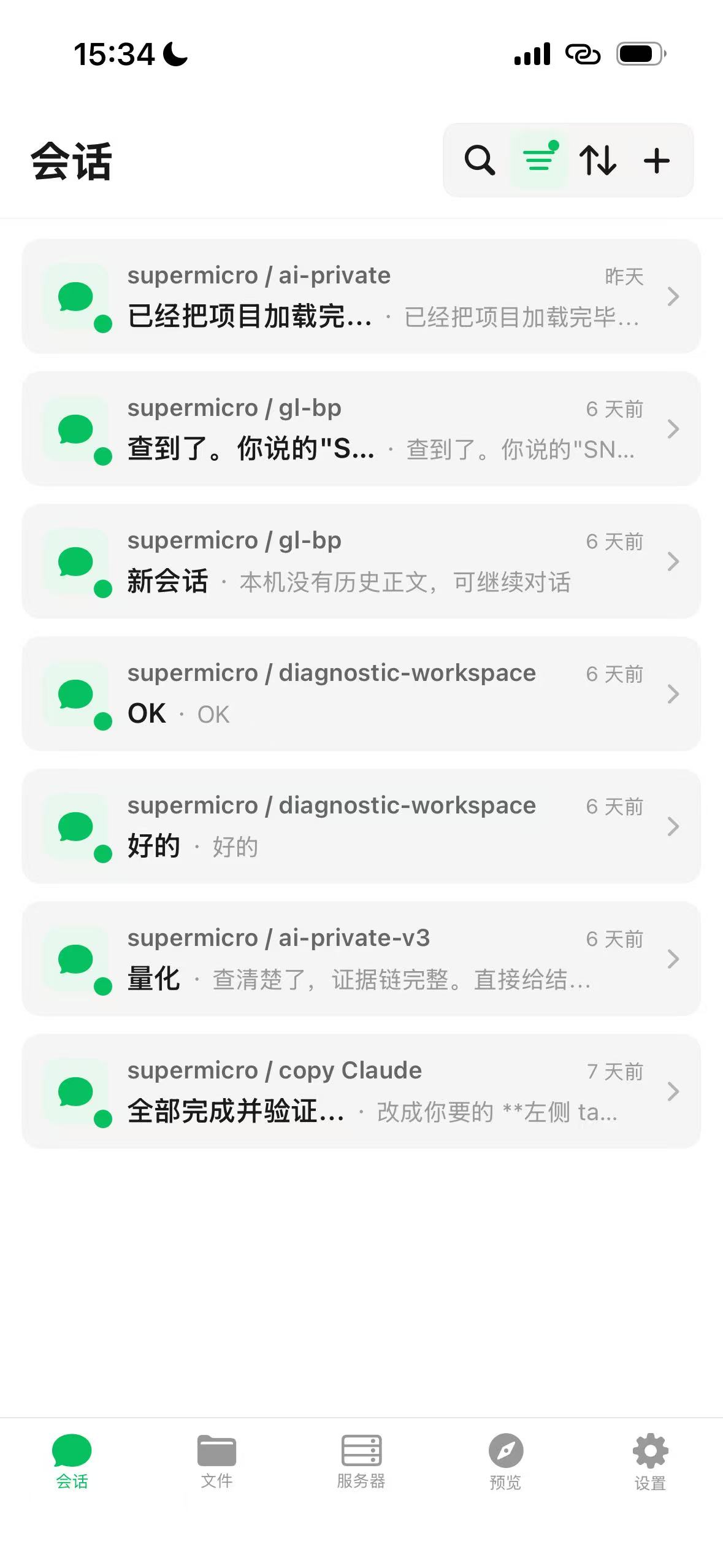
CCLink iPhone 会话列表

会话列表

会话按服务器、项目目录和 Runtime 整理。你可以快速回到最近任务,查看 Agent 是否仍在运行,并继续发送文字、图片或语音识别后的文本。

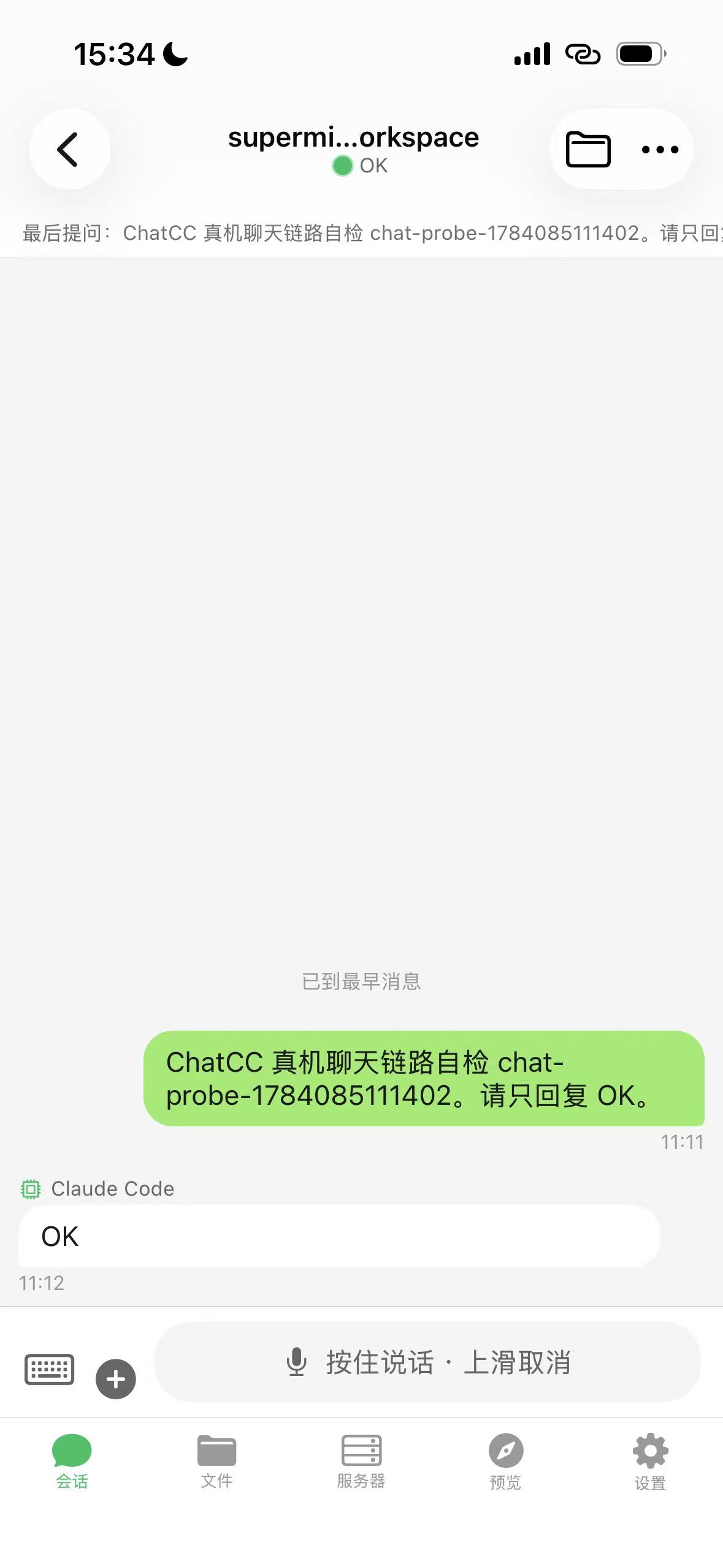
CCLink iPhone 会话详情

持续跟进任务

查看流式回复、代码和操作状态,任务运行期间可以继续补充要求,也可以在需要时停止当前生成。

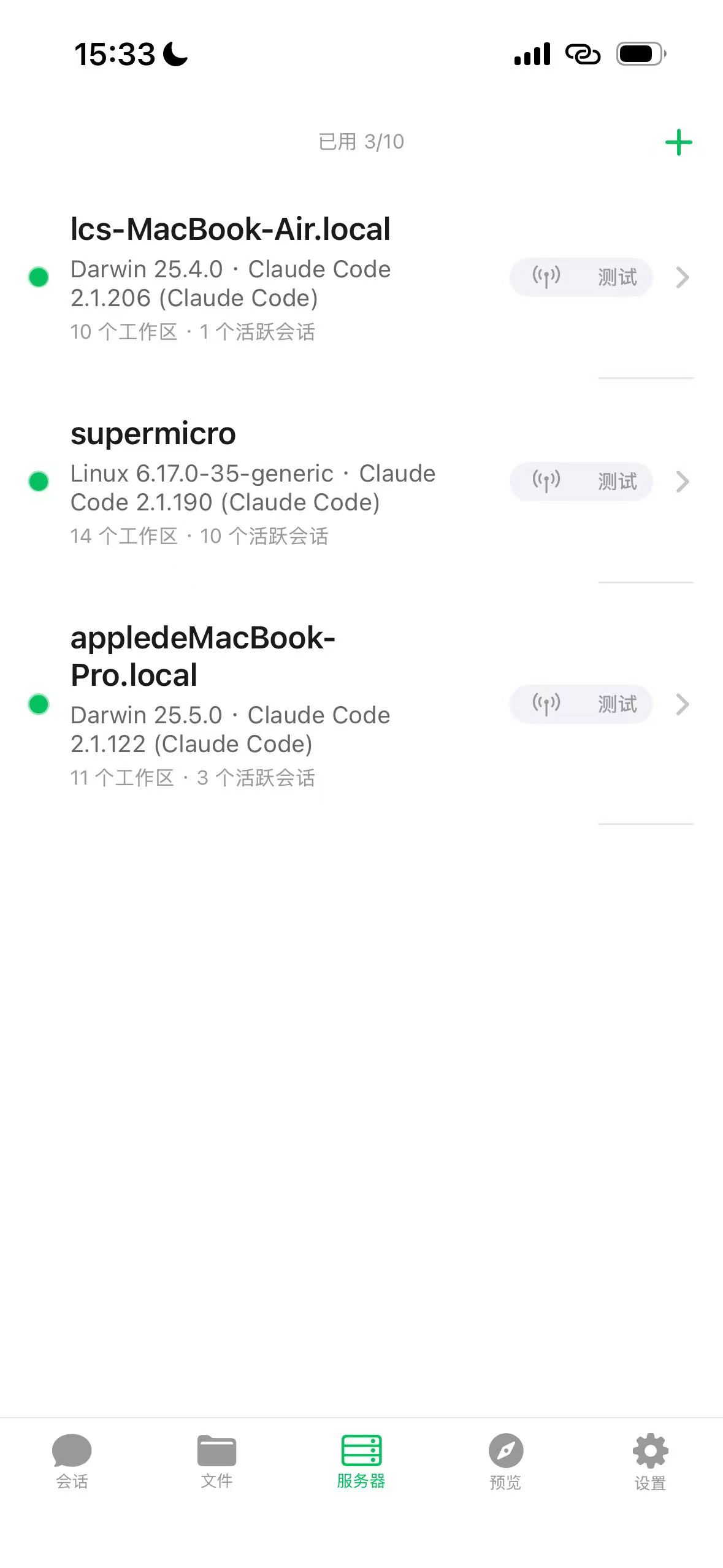
CCLink iPhone 服务器列表

多设备连接

集中查看已经配对的电脑、当前连接状态和可用 Runtime,再选择对应服务器创建工作区会话。

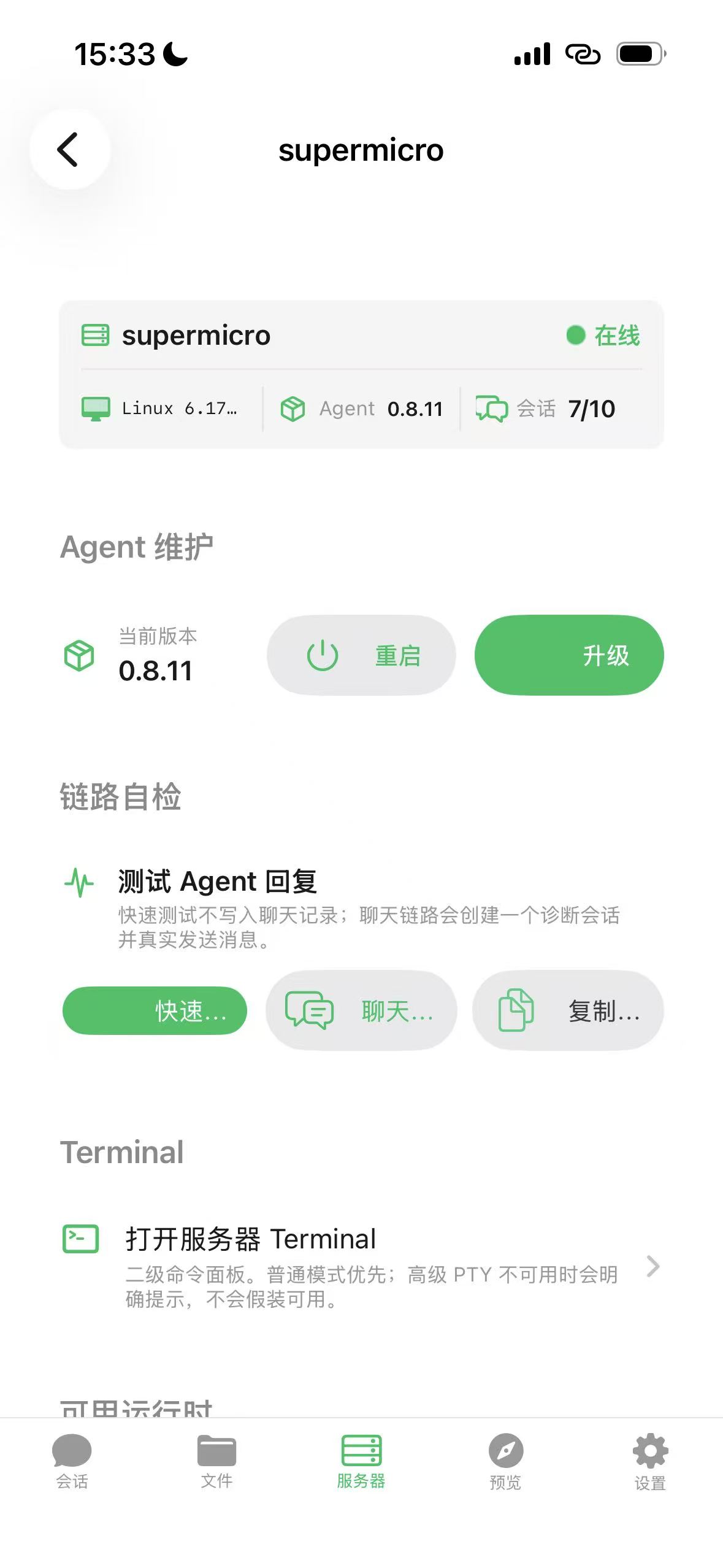
CCLink iPhone 服务器详情

Agent 维护

查看 Agent 版本、Runtime 与连接信息,执行链路检查和维护操作;需要进一步处理时可进入服务器终端。

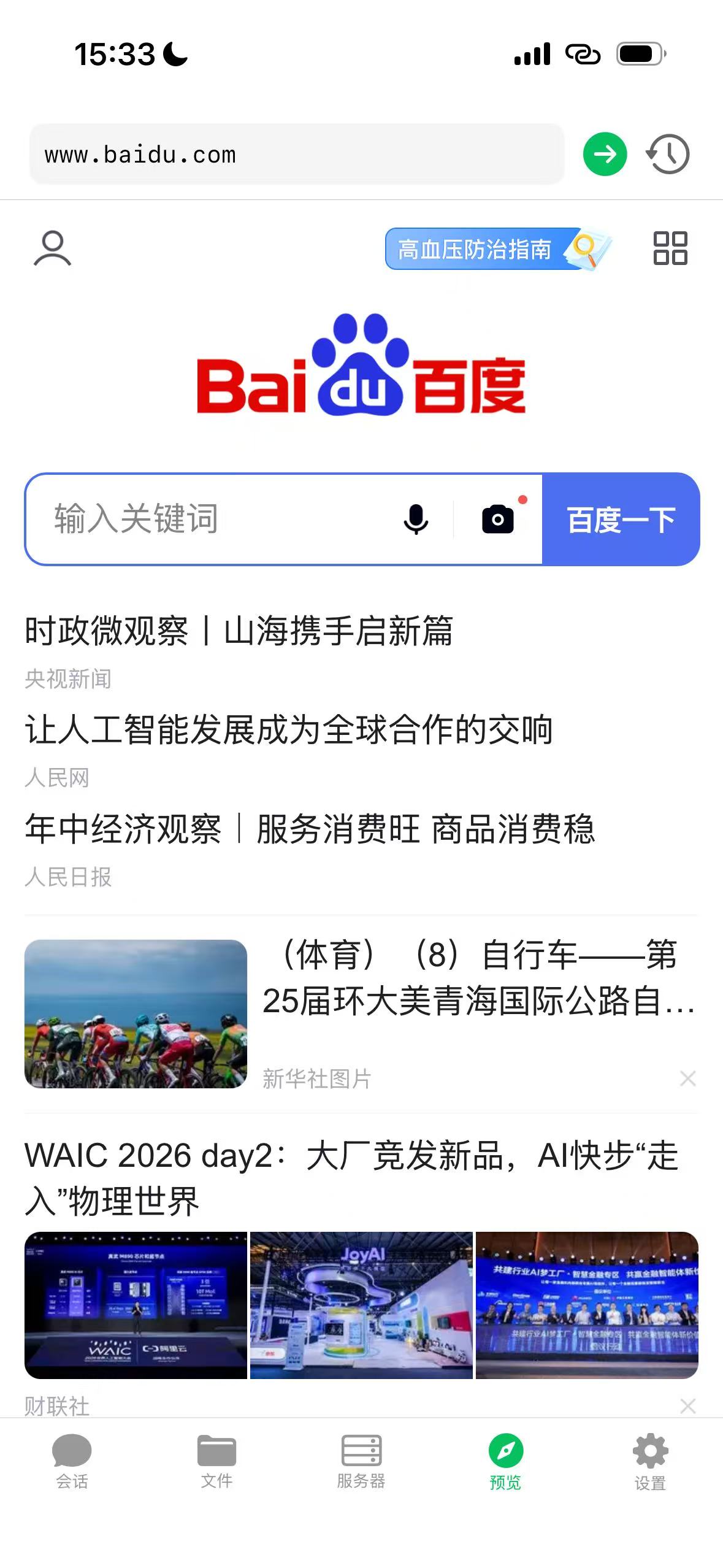
CCLink iPhone 文件预览

移动端预览

直接查看常见文本、代码和文件内容,在不打开远程桌面的情况下快速确认 Agent 的处理结果。

iPad

更大的工作视野

横屏充分利用 iPad 空间,适合阅读长回复、代码和远程目录。

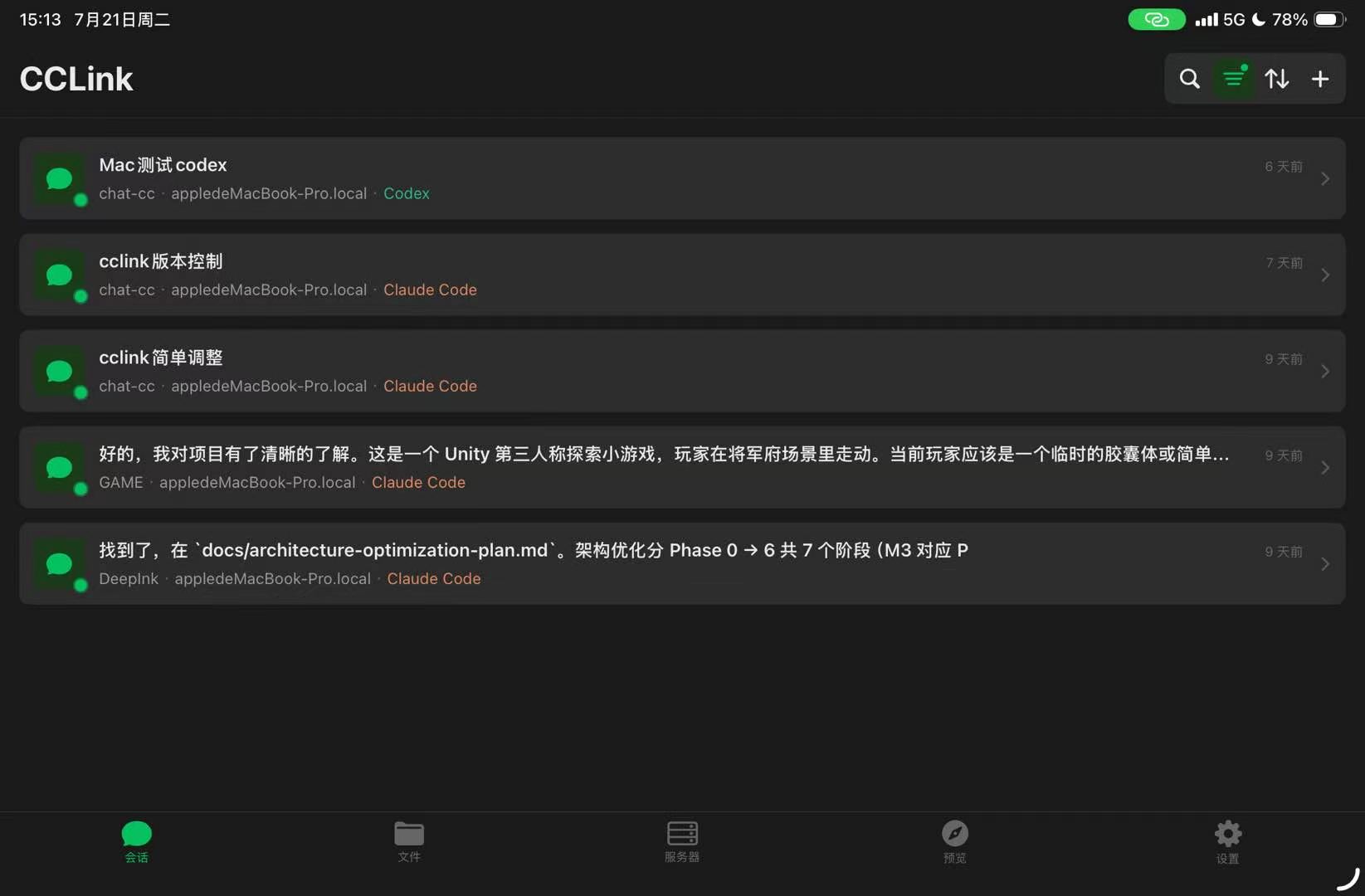
CCLink iPad 会话列表

任务总览

横屏一次展示更多服务器、项目和任务状态,适合同时跟进多个工作区中的长时间 Agent 工作。

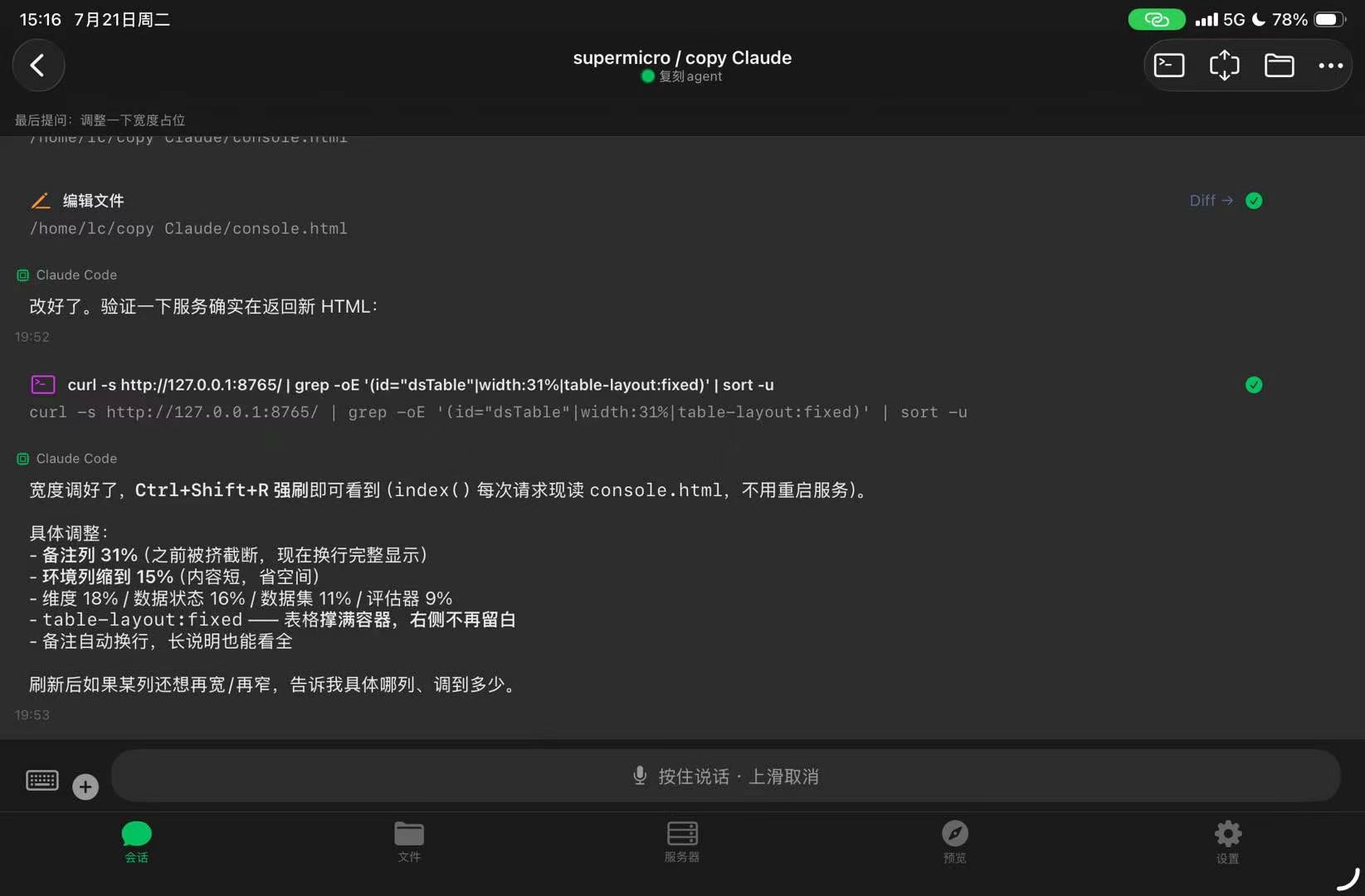
CCLink iPad 会话页面

长内容阅读

利用大屏阅读完整回复、Markdown、代码块和工具调用结果,减少在长内容中频繁滚动与切换。

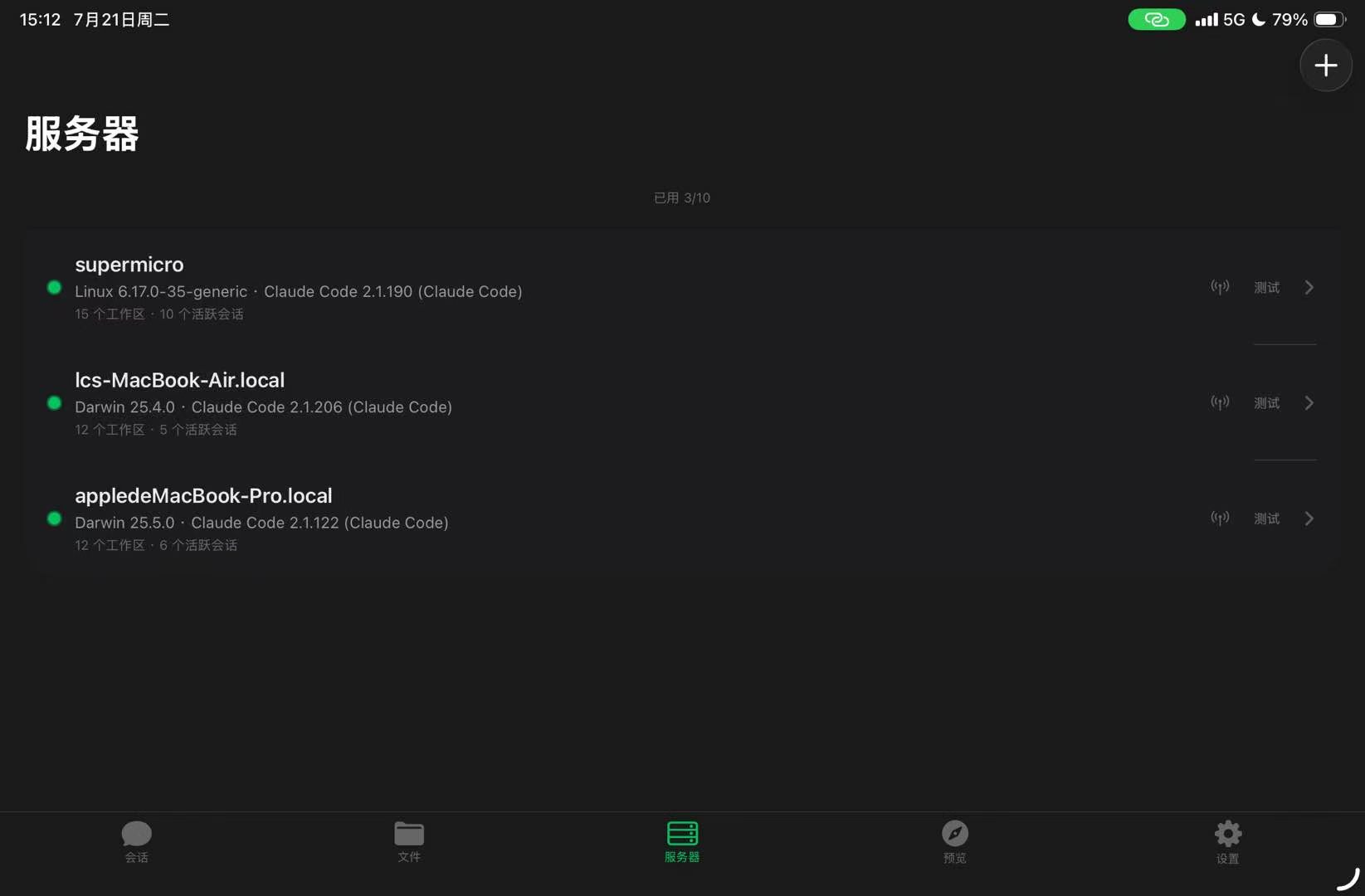
CCLink iPad 服务器列表

服务器总览

集中查看已配对电脑、连接状态和工作环境,在更大的屏幕上快速选择目标 Agent。

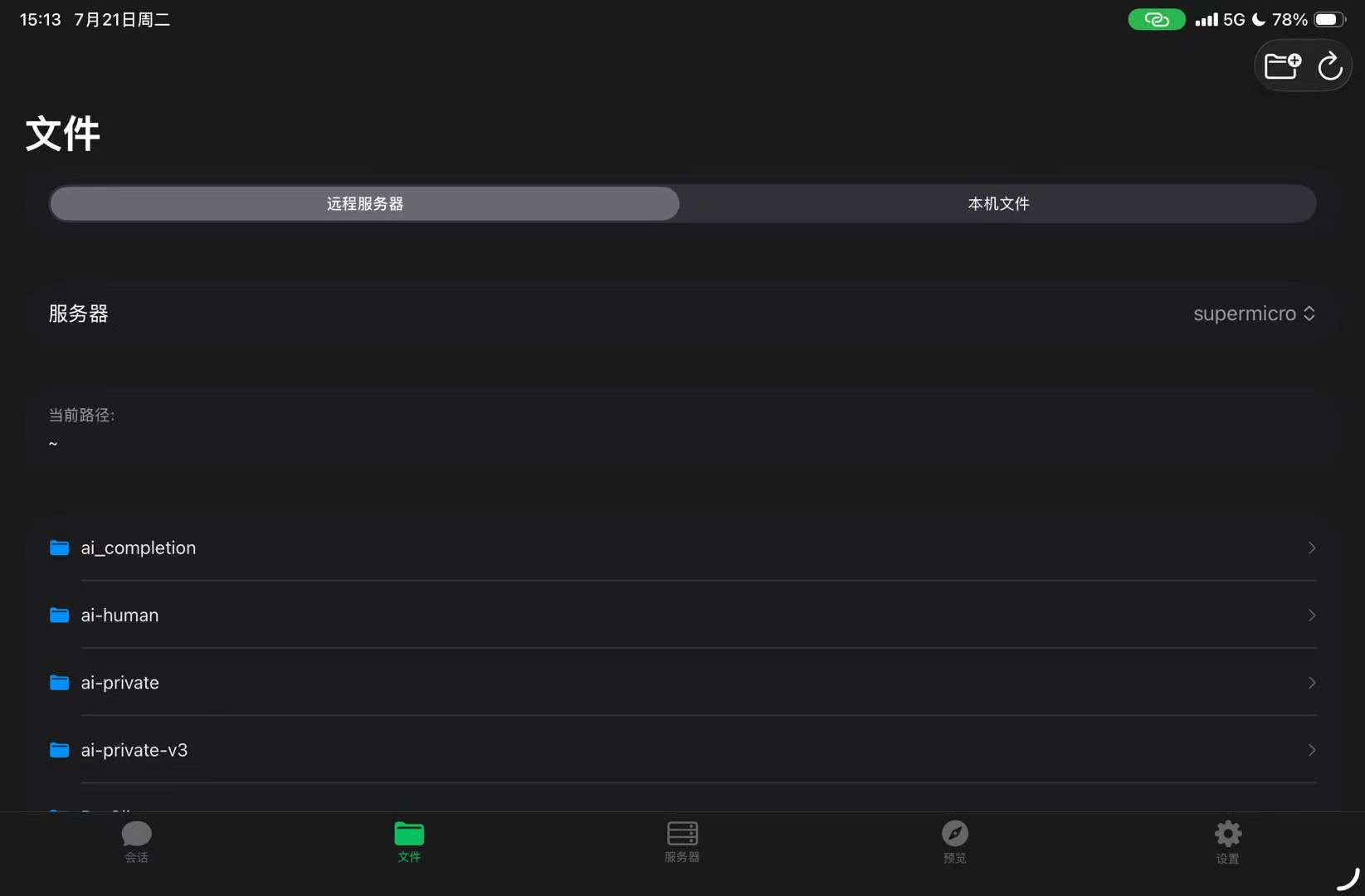
CCLink iPad 远程目录浏览

远程文件浏览

浏览已配对电脑上的工作区目录和项目文件,在不打开远程桌面的情况下快速核对项目结构与内容。

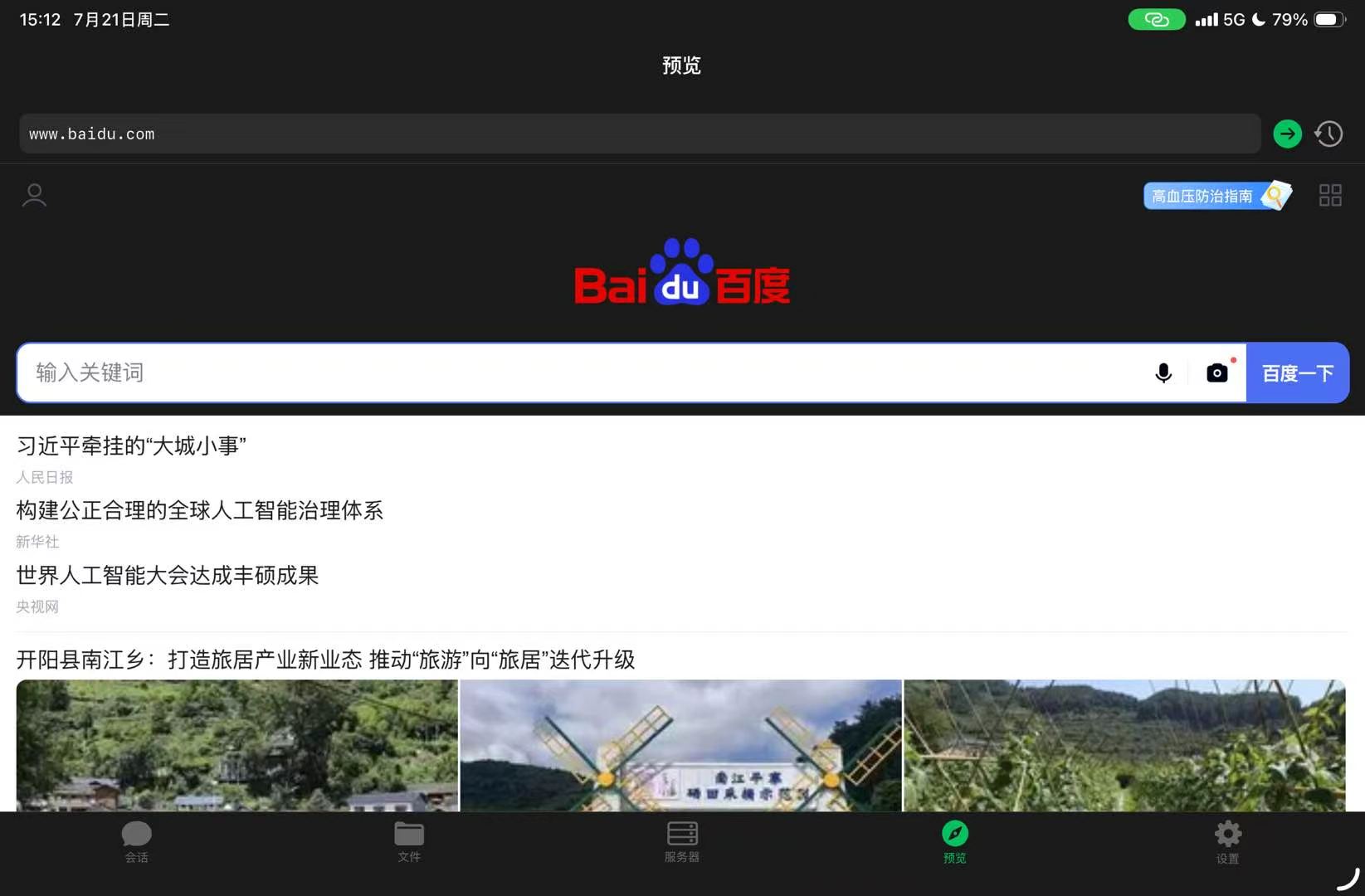
CCLink iPad 文件预览

大屏文件预览

利用横屏空间阅读文件、代码和长内容,适合检查修改结果或对照项目上下文。

Android

完整的移动工作流

管理会话、服务器和项目文件,也可以通过 Setup Code 将 App 与电脑上的 Agent 配对。

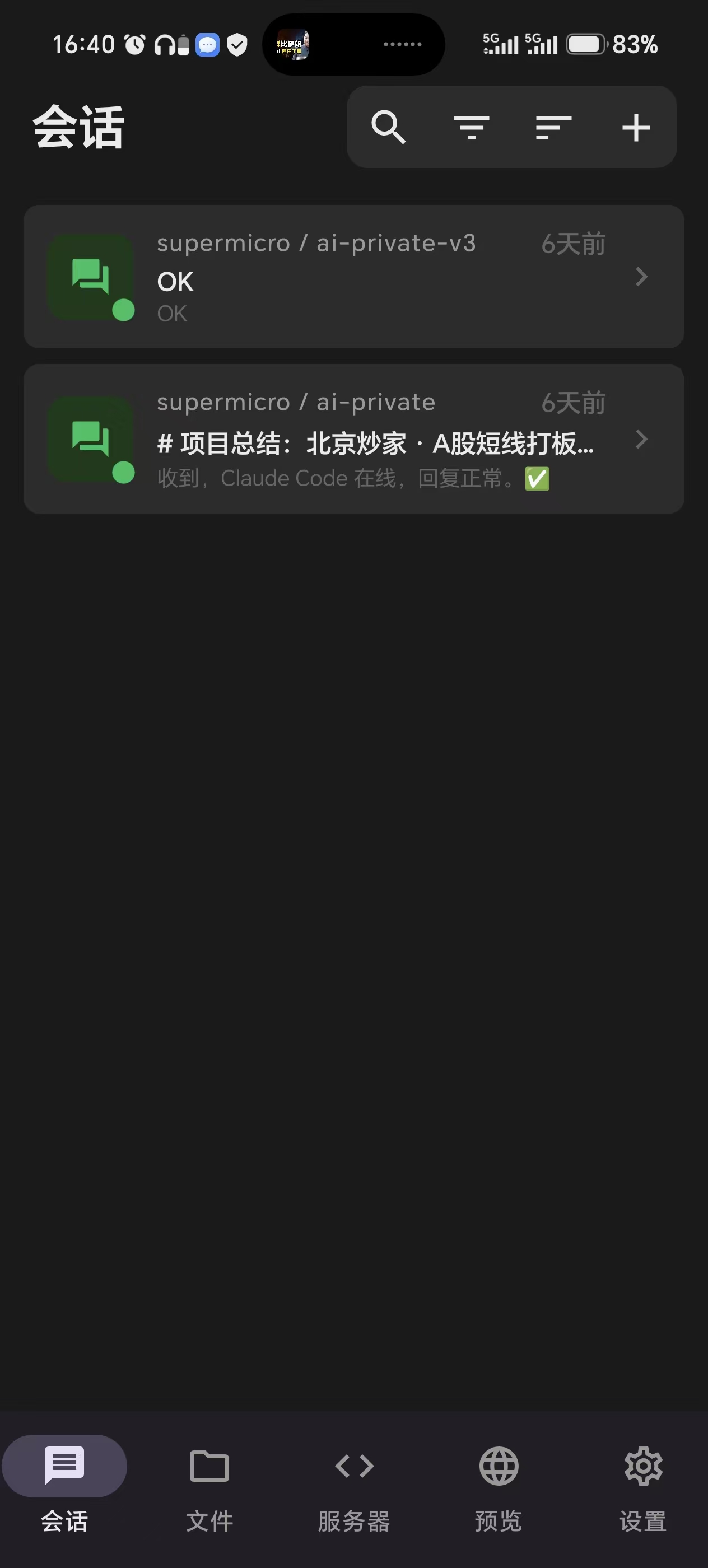
CCLink Android 会话列表

任务与会话

按服务器和工作区查看会话,快速回到最近任务并确认 Agent 当前的运行状态。

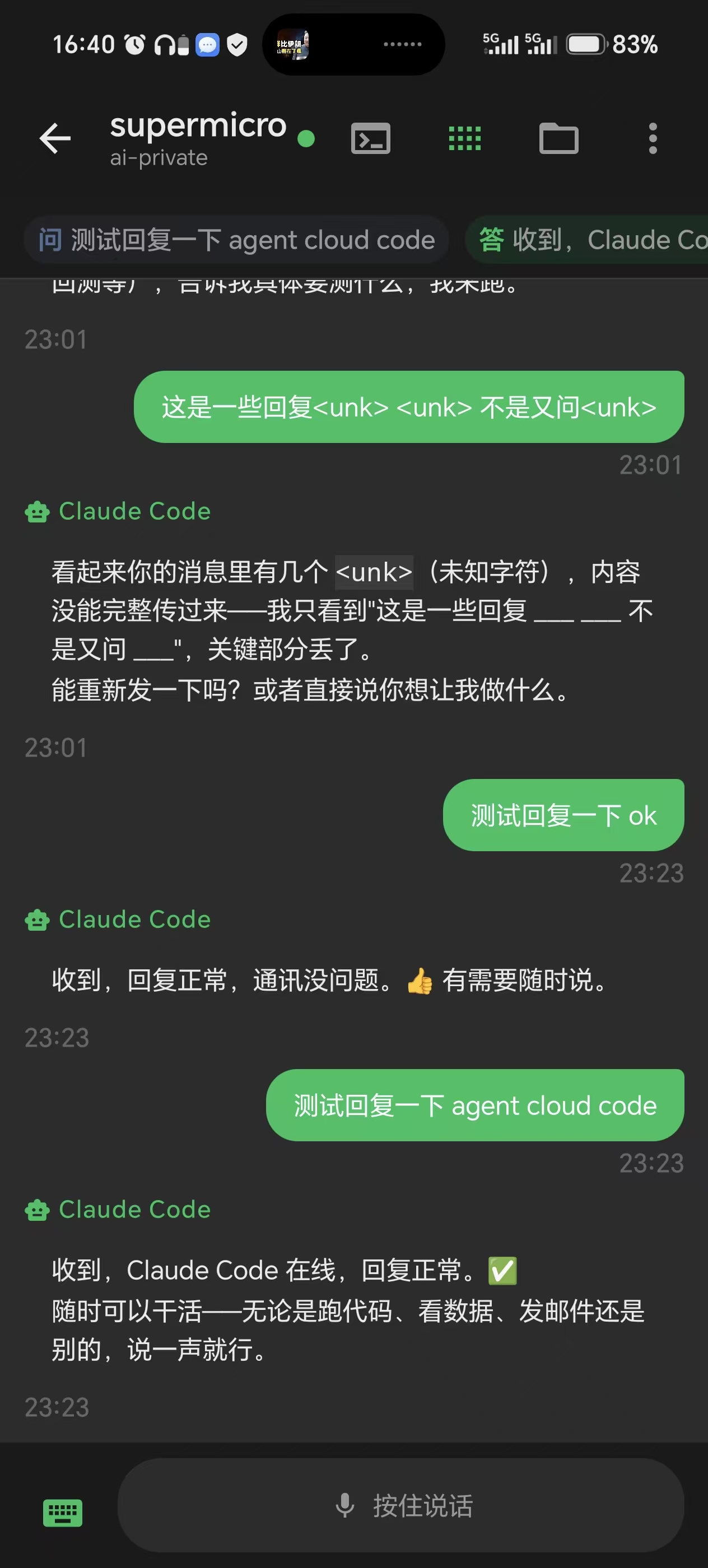
CCLink Android 会话详情

继续远程工作

阅读流式回复和代码内容,继续发送要求,并在移动端处理任务运行过程中需要确认的操作。

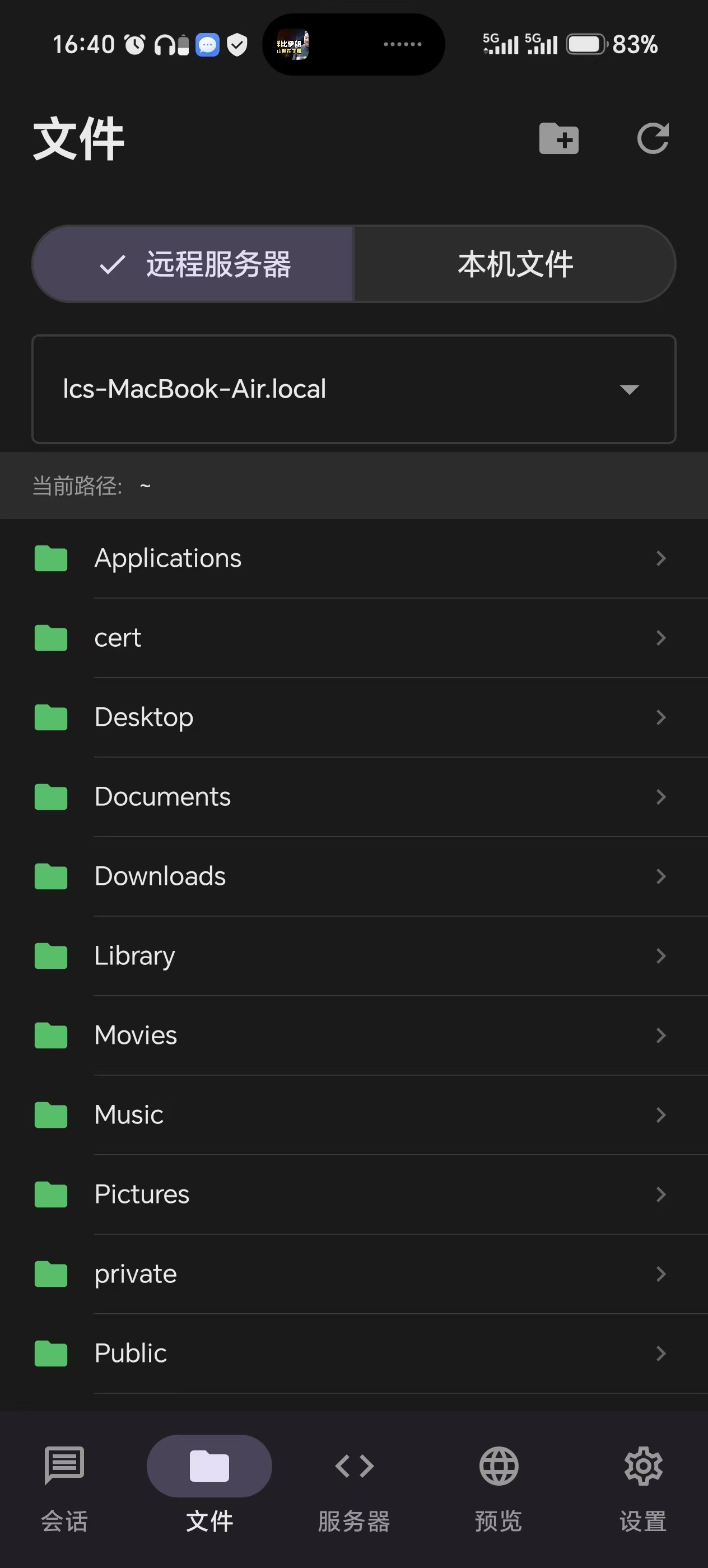
CCLink Android 文件浏览

文件浏览

在本机文件与远程服务器目录之间切换,浏览项目结构并查看常见文本、代码和预览内容。

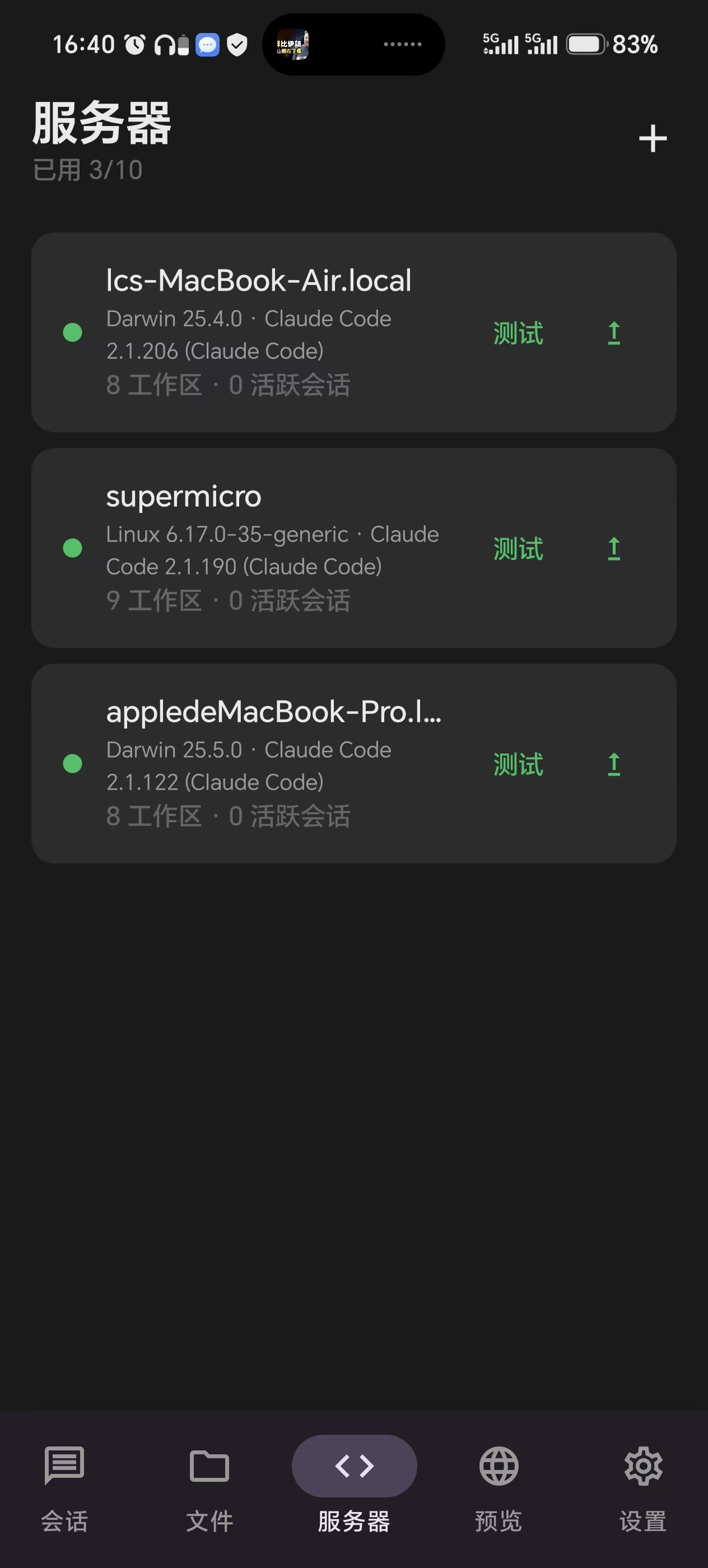
CCLink Android 服务器列表

服务器状态

查看已配对电脑、运行环境与连接情况,选择目标 Agent 后创建或继续对应工作区会话。

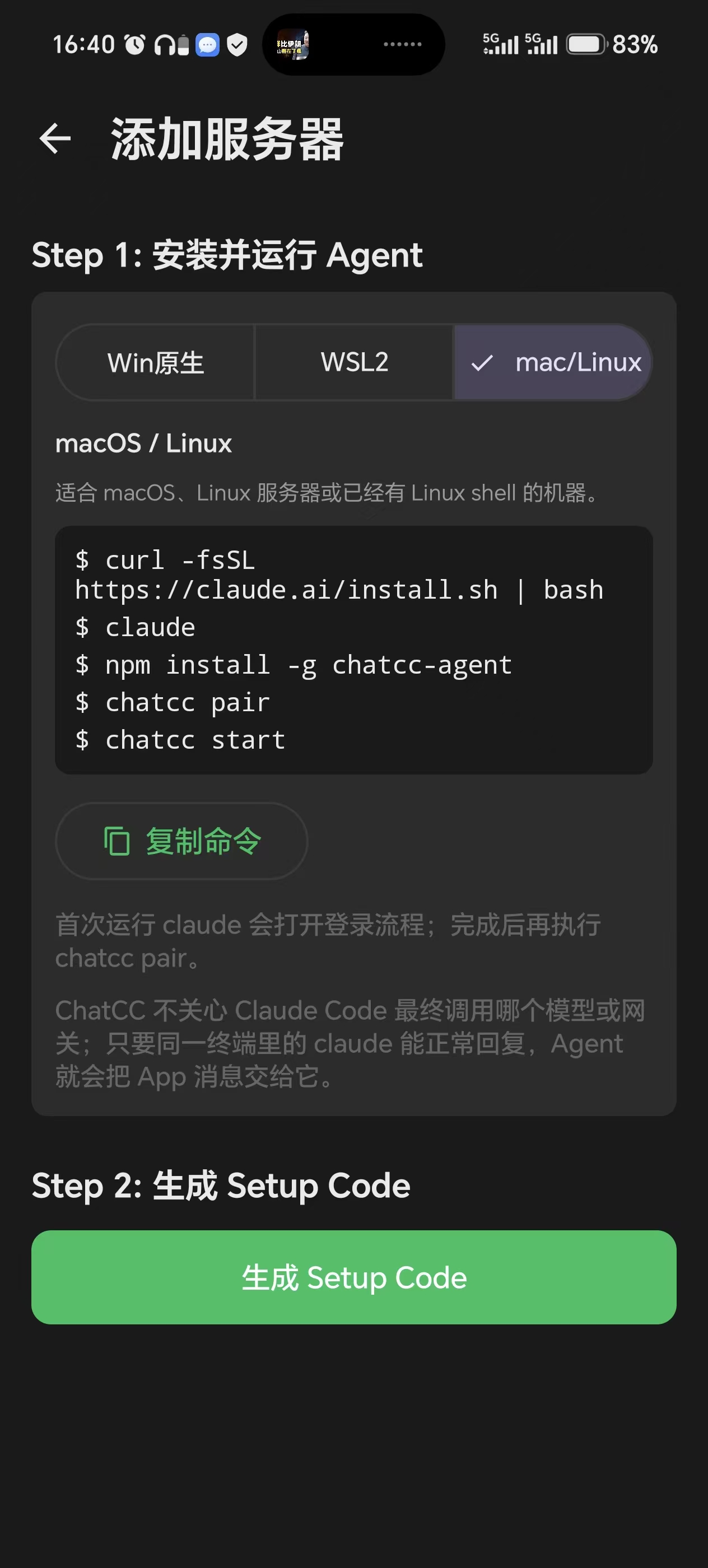
CCLink Android 添加服务器流程

Setup Code 配对

由 Android App 生成短时有效的 Setup Code,再在电脑终端执行 chatcc pair 并粘贴完成配对。

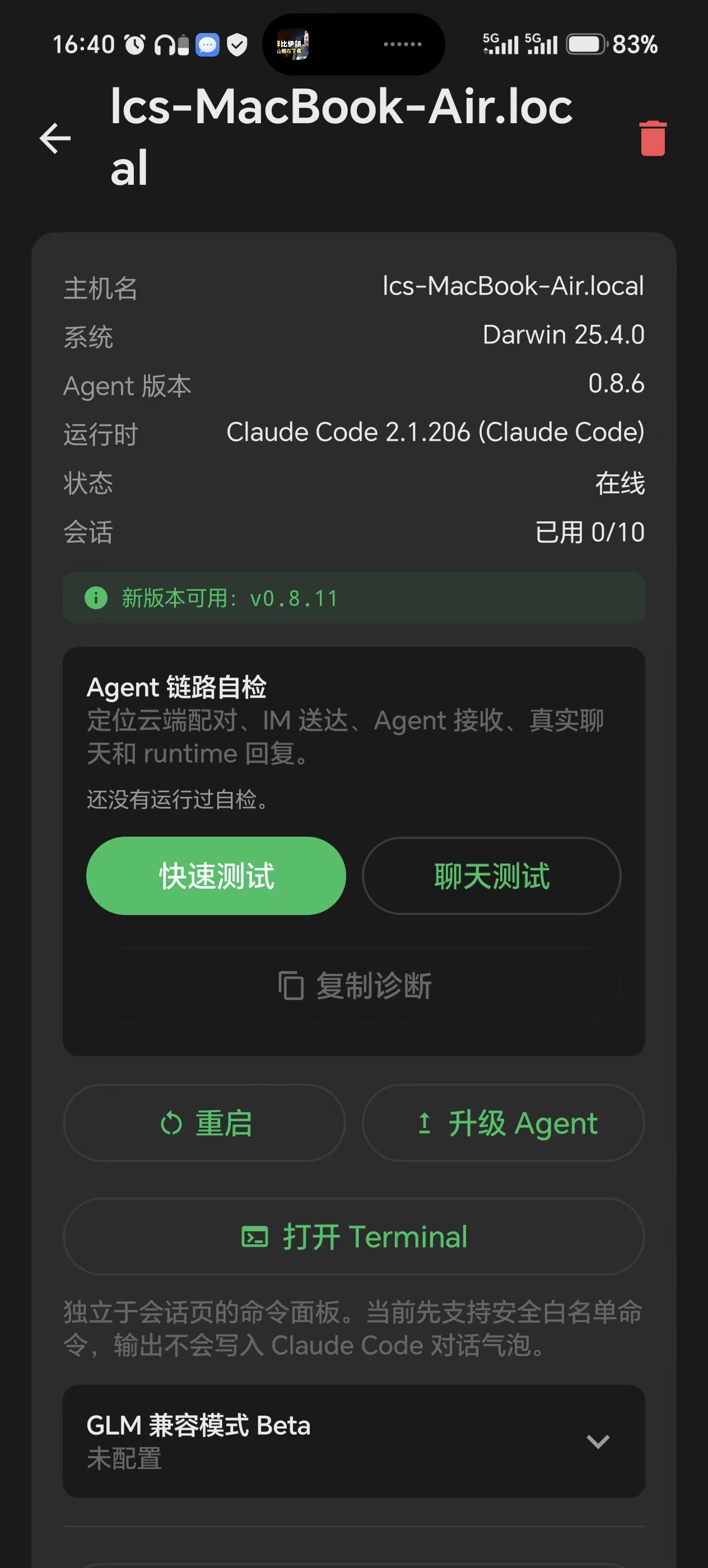
CCLink Android 服务器详情

Agent 信息

查看连接状态、Agent 版本和可用环境,为创建任务或排查连接问题提供完整上下文。

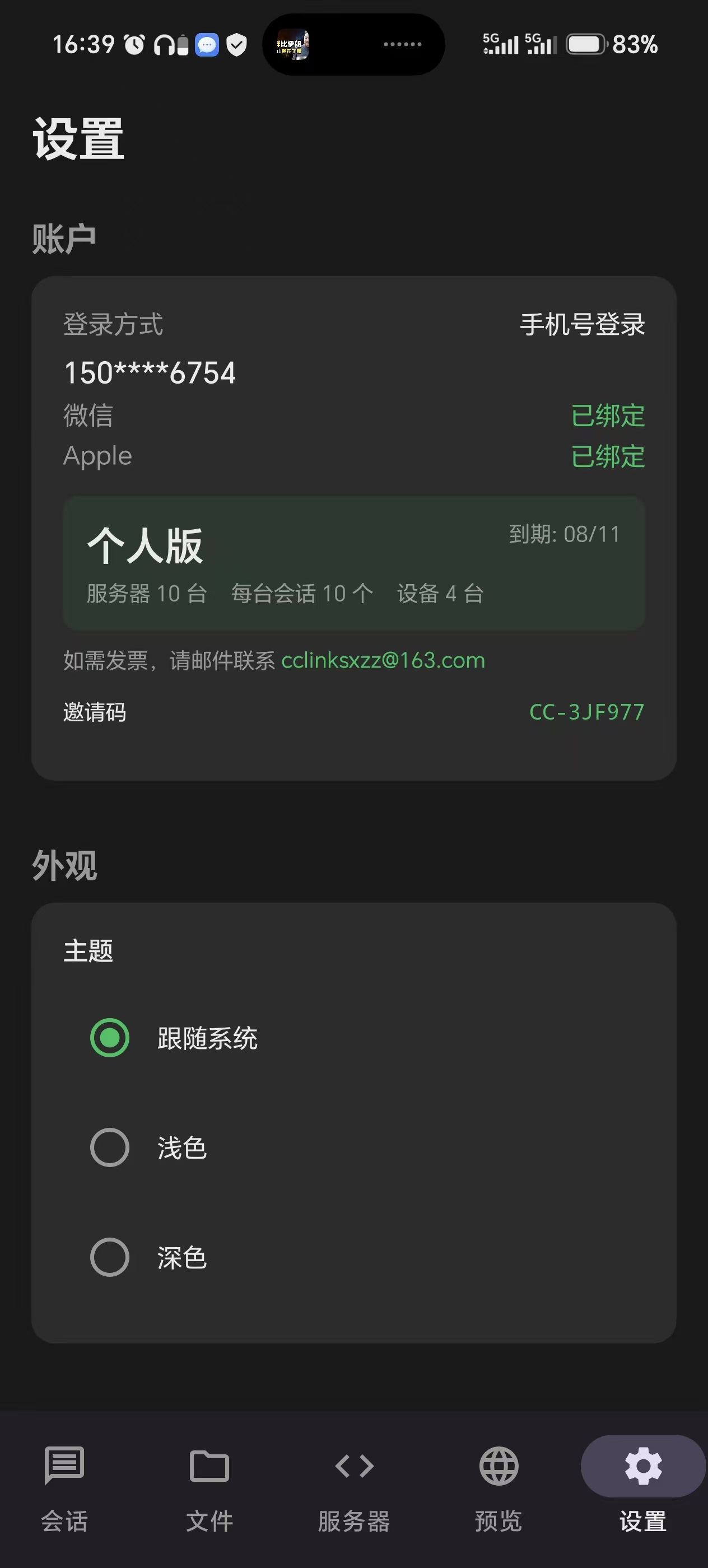
CCLink Android 设置页面

账号与偏好设置

集中管理账号、设备和应用设置,并查看与当前客户端相关的服务信息。

CCLink Android 文件预览

文件预览

查看常见文件和内容预览,快速核对项目资料与 Agent 处理结果。

01 / 05

安装与连接

使用下面的命令安装并连接 Agent。Claude Code 或 Codex 需要提前在电脑上安装并登录。

1

准备电脑环境

支持 macOS、Linux、Windows WSL 2;需要 Node.js 16 或更高版本,并至少准备一个可用的 Claude Code 或 Codex Runtime。

2

全局安装 CCLink Agent

使用 npm 安装 chatcc-agent,再检查命令是否可用。

3

在 App 生成 Setup Code

打开“服务器”→“添加服务器”,生成 Setup Code。Setup Code 由 App 创建,并且具有有效期。

4

配对并启动

在目标电脑运行 chatcc pair 并粘贴 Setup Code;配对完成后启动 Agent,再用状态命令确认连接。

Terminal · 安装、配对与启动
# 安装 Agent
npm install -g chatcc-agent

# 检查版本
chatcc --version

# 输入 App 生成的 Setup Code
chatcc pair

# 启动并检查状态
chatcc start
chatcc status
提示:新增手机或平板仍使用 chatcc pair。Agent 启动后会在后台接收任务;停止和重启可使用 chatcc stopchatcc restart
默认支持

Claude Code

在目标电脑上安装并登录 Claude Code 后,CCLink Agent 即可连接并承接移动端发起的任务。

可选支持

Codex

当 Agent 检测到电脑上的 Codex 可用时,创建任务时即可选择 Codex。实际可用功能以本机环境检测结果为准。

下载 CCLink

选择你的平台,下载安装 CCLink 客户端。

Android 官网版

Android 官网版

已经开放下载;应用商店上架流程正在进行中。Android 与桌面端相关服务可通过官网服务中心了解。当前支持 Android 8.0 及以上设备。

iOS

iPhone / iPad

免费版本,不提供购买功能;适用于 iOS 16.0 及以上设备

本地执行,移动端协作

代码、AI Runtime 和工具执行保留在你的电脑上,CCLink 负责连接设备并组织移动工作流。

CCLink Studio

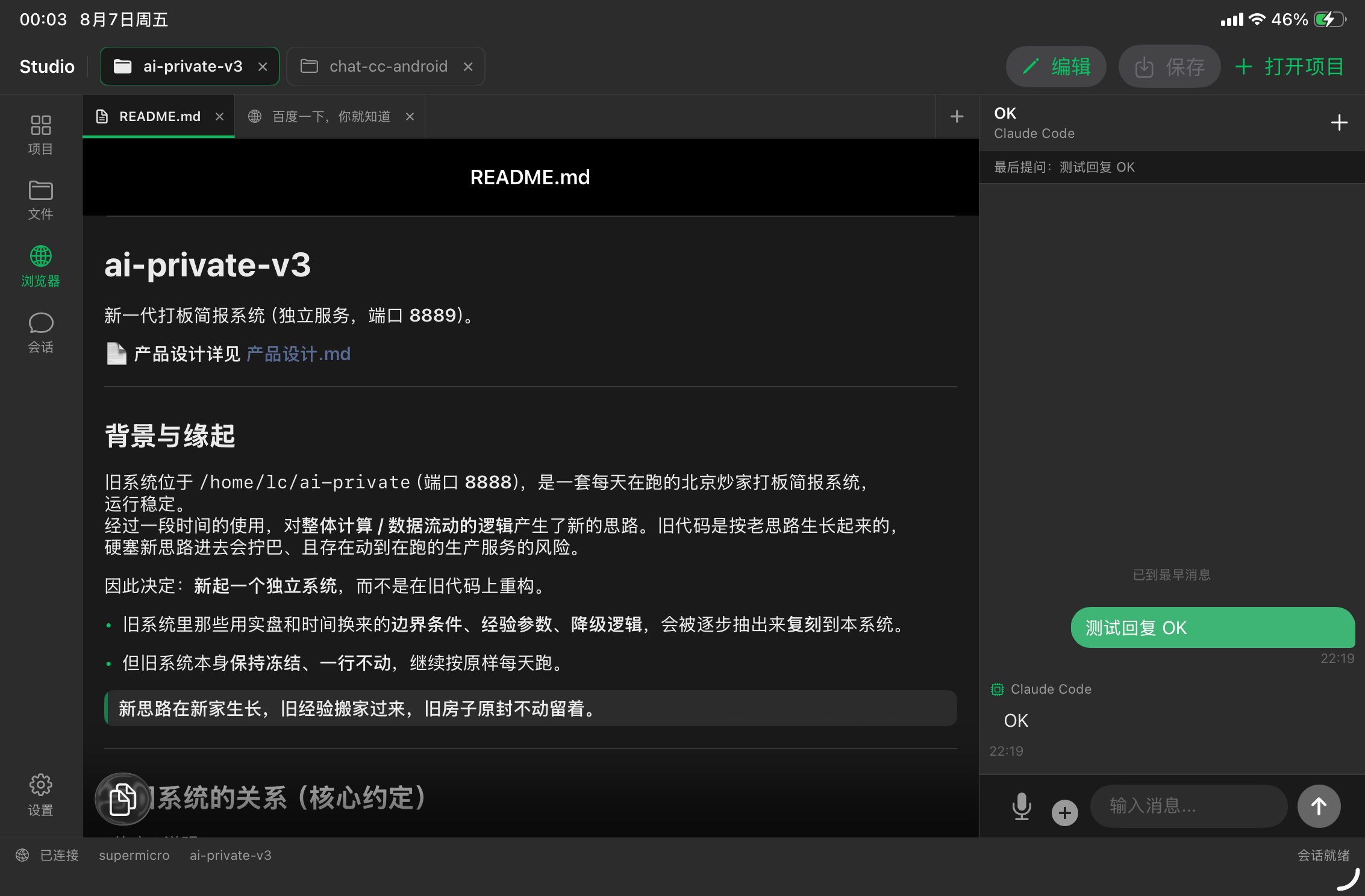
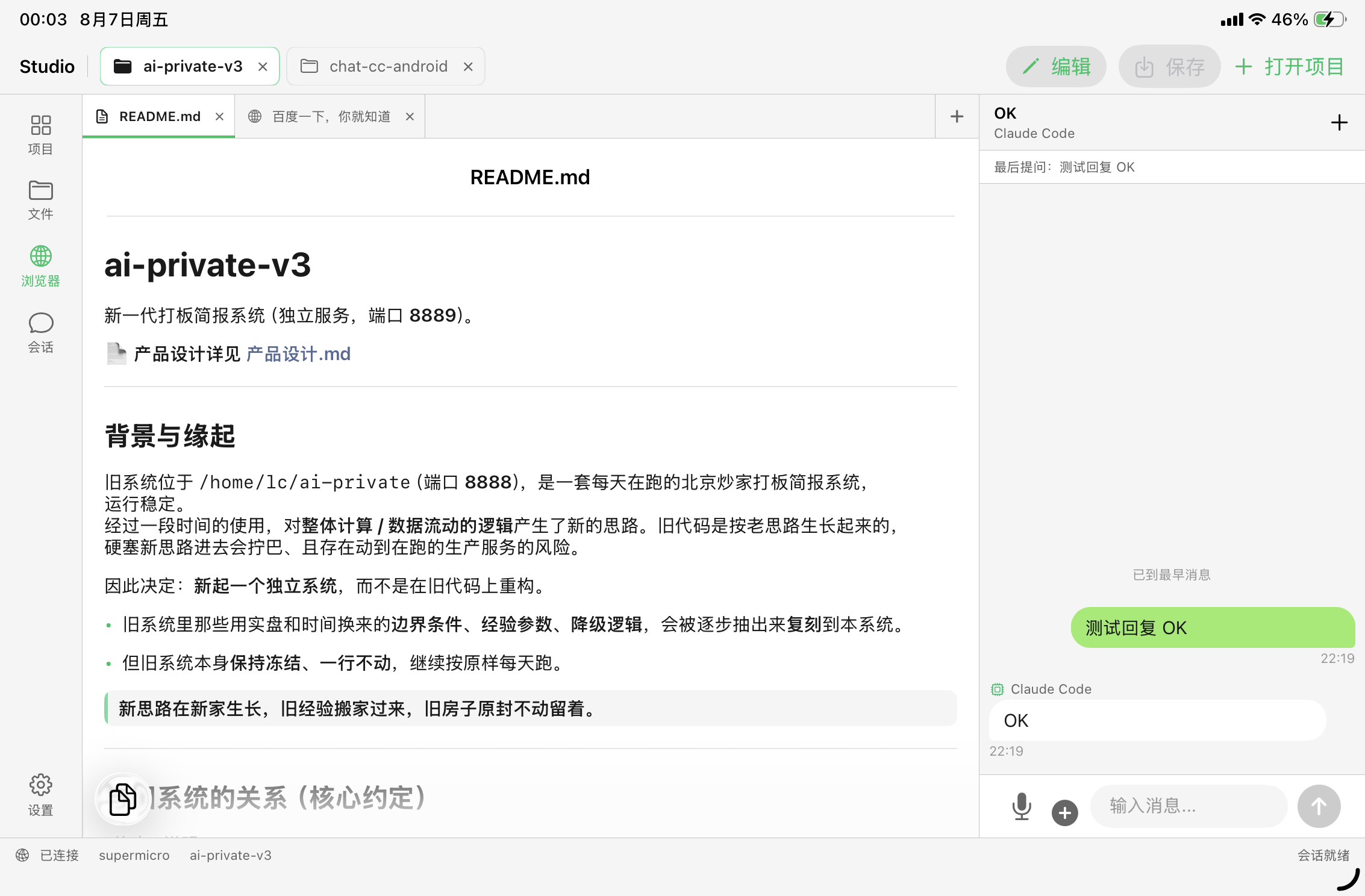
开源桌面工作台,提供本地项目、文件、浏览器、Markdown、Agent 面板和终端等桌面能力。

在 GitHub 查看开源项目

CCLink Agent

安装在你的电脑上,连接已经配置好的 Claude Code 或 Codex,并将会话状态和操作请求同步到移动端。

CCLink 移动客户端

iPhone 和 iPad 提供独立免费版本;Android 官网版已经开放下载,Android 与桌面端付费服务不会解锁、增加或改变 iPhone/iPad 版本的功能、额度或使用限制。

关于 CCLink

了解 CCLink 的定位与联系方式。

产品定位

CCLink 是连接移动设备与用户自有电脑的工作工具。它不镜像桌面界面,也不提供 AI 模型账号或模型服务。

联系我们

技术架构

  • CCLink Studio 开源桌面工作台
  • iPhone、iPad 与 Android 原生客户端
  • Node.js Agent(运行在用户电脑)
  • 云端服务负责认证与配对
  • 即时通讯 SDK 实现消息传输
  • AI Runtime 和工具在用户电脑执行

法律信息